
Rozmazání Fotografií & Mozaika
A applicationFotografie
4,63.00 Recenze
- Verze
- 1.8.9
- Instalace
- 1.00M
- Věkové hodnocení
- PEGI 7
Snímky obrazovky
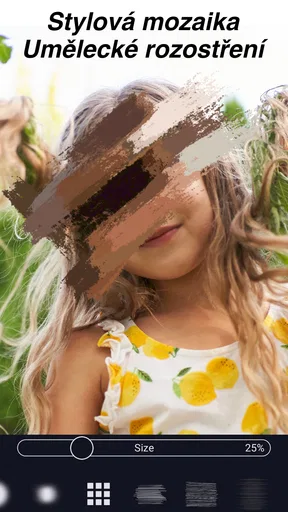
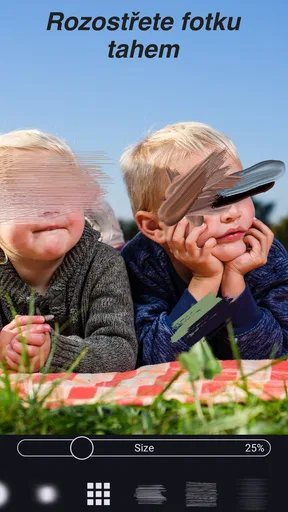
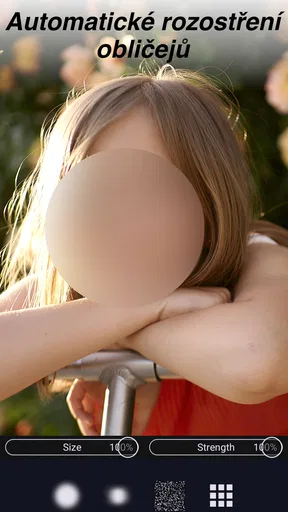
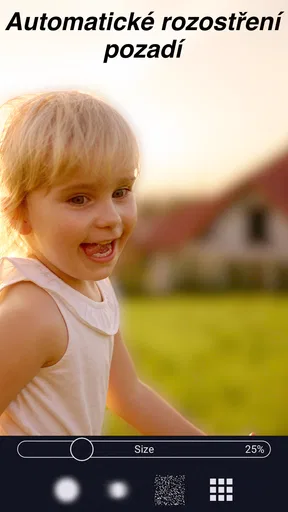
Naše recenze aplikace Rozmazání Fotografií & Mozaika
 Analýzu připravil Appyee
Když poprvé potřebuji upravit snímek před odesláním, nejvíc mi pomůže, když se můžu soustředit na jedinou věc: co na fotografii nechci ukázat. Rozmazání Fotografií & Mozaika je aplikace pro takové rychlé zásahy, ať jde o obličej, registrační značku, adresu nebo část obrazovky. Beru ji jako praktický nástroj pro přípravu snímku ke sdílení, ne jako náhradu plnohodnotného editoru.
Nejdřív si ujasněte, co chcete skrýt
Ještě před otevřením fotografie si rozmyslím, zda chci zakrýt konkrétní údaj, nebo celý rozpoznatelný motiv. Rozmazání může působit nenápadněji, zatímco mozaika dává jasně najevo, že dané místo není určeno k prohlížení. U citlivých údajů dávám přednost zřetelnému zakrytí; u drobnosti v pozadí může být vhodnější jemnější zásah, který tolik nenaruší vzhled snímku.
U prvního pokusu bych začal fotografií, na které není nic důležitého. Snadno si tak vyzkouším, jak se mi oblast označuje a jak výsledek působí, aniž bych riskoval, že kvůli neznámému postupu pokazím jedinou kopii důležitého obrázku. Jakmile mi ovládání sedne, můžu stejný postup použít na snímek, který opravdu chci poslat.
Co čekat při prvním použití
Aplikace míří na jednoduchý úkol, takže od ní čekám přímou cestu od fotografie k upravenému výsledku, nikoli složitou přípravu projektu. Za vývojem stojí A application a používat ji lze zdarma. Na Google Play má průměr 4,6 z více než 81 tisíc hodnocení a přes milion instalací. Tyto údaje mohou pomoct při rozhodování, ale pro mě je důležitější, zda mi vyhovuje přesnost ručního zakrývání.
Rozmazání Fotografií & Mozaika podporuje Android od verze 8.0 a aktuálně je ve verzi 1.8.9. Na první úpravu není potřeba přistupovat jako k většímu projektu: vyberu snímek, projdu jeho obsah a zaměřím se na místa, která mohou prozradit víc, než zamýšlím. První úspěch není jen viditelný efekt, ale také kontrola, že po úpravě nezůstala část citlivého detailu odkrytá.
Jak se chová při běžném používání
Při běžném používání se nejvíc vyplatí postupovat po vrstvách: nejdřív zkontrolovat hlavní motiv, pak okraje a nakonec odrazy či drobné údaje v pozadí. Já bych také nejprve vyzkoušel rozmazání i mozaiku na méně důležité fotografii, abych poznal, který efekt mi při konkrétním sdílení vyhovuje. Pak už je snazší navázat na první úspěšnou úpravu a vytvořit si vlastní krátký kontrolní postup.
Rychlý start je důležitější než množství funkcí
U podobné aplikace očekávám především to, že mě nebude nutit procházet dlouhé nabídky. Když potřebuji upravit jediný snímek před odesláním, nechci nejdřív řešit složitý projekt, účet nebo několik obrazovek nastavení. Rozmazání Fotografií & Mozaika je zaměřená na jeden konkrétní úkol, což je její největší praktická výhoda.
V mém pracovním postupu dává smysl otevřít fotografii, zkontrolovat náhled a upravit jen místa, která mohou prozradit více, než jsem zamýšlel. U veřejných příspěvků je přitom důležité neprohlížet snímek pouze jako celek. Malý odraz v okně, jmenovka na stole nebo papír položený v pozadí může být stejně citlivý jako obličej. Aplikace je užitečná právě proto, že mě vede k ruční kontrole takových detailů.
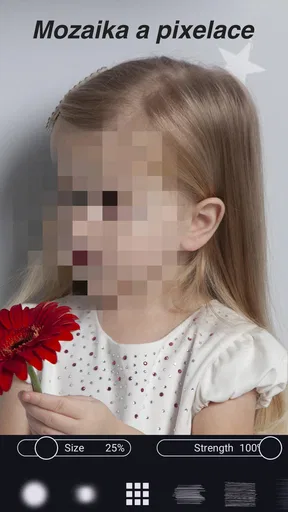
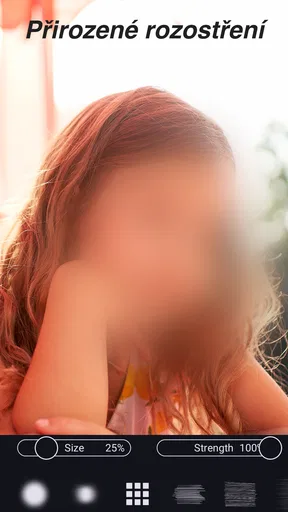
Rozmazání a pixelizace nejsou úplně totéž. Rozmazání zachová přibližný dojem původního místa, zatímco mozaika vytvoří výraznější bloky a bývá na první pohled jasnější jako zakrytí. Pro obličej na fotografii z ulice bych volil spíše výraznou mozaiku, u nenápadného prvku v pozadí může stačit měkčí rozostření. Nejlepší volba závisí na tom, zda chci zachovat vzhled snímku, nebo co nejzřetelněji skrýt obsah.
První úprava bez zbytečného stresu
Praktický první úkol může být obyčejná fotografie z kavárny, kterou chci poslat kamarádovi. Než ji odešlu, všimnu si v pozadí účtenky nebo cizí tváře. Otevřu snímek, zakryji jen tento detail a potom znovu prohlédnu celý obrázek, ne pouze místo, na které jsem právě pracoval. Tak zjistím, jestli mi výsledek vyhovuje a zda jsem nepřehlédl další citlivý prvek.
Pokud si nejsem jistý, zda je označená plocha dostatečně široká, raději ji mírně zvětším. Příliš těsné zakrytí může nechat čitelný okraj textu nebo část obličeje. U běžné fotografie může širší zásah působit trochu hruběji, ale při ochraně soukromí považuji za rozumnější menší ztrátu detailu než neúplné skrytí.
Co čekat při větším množství úprav
Jednorázové použití je jiná situace než úprava celé série. Když mám několik fotografií z akce, může být ruční označování každého obličeje únavné. Tady bych aplikaci nevnímal jako plnohodnotný dávkový nástroj, ale jako řešení pro jednotlivé snímky, u nichž si chci výsledek osobně pohlídat.
To není nutně slabina. Automatické rozpoznání může přehlédnout obličej otočený bokem, malý detail na kraji záběru nebo text v pozadí. Ruční práce zabere více času, ale dává mi lepší kontrolu nad tím, co skutečně zakrývám. U citlivé fotografie je pro mě tato kontrola cennější než několik ušetřených klepnutí.
Při delším používání se vyplatí pracovat systematicky. Nejprve projdu hlavní motiv, potom rohy a nakonec pozadí. Pokud snímek obsahuje více lidí, kontroluji každý obličej zvlášť a po úpravě si prohlédnu celý náhled v běžné velikosti. Tento postup zmenšuje riziko, že se soustředím na největší tvář a přehlédnu menší osobu vzadu.
Každodenní situace, kde má skutečný smysl
Představoval bych si například rodiče, který chce zveřejnit fotografii ze školní akce. Hlavní dítě může být v pořádku, ale ostatní děti v pozadí už nemusí být vhodné ukazovat. V takovém případě bych snímek nejprve ořízl, pokud to kompozice dovolí, a potom mozaikou zakryl všechny rozpoznatelné tváře, jmenovky a případné údaje na nástěnce.
Podobně se hodí při prodeji věci přes internet. Fotografie interiéru může obsahovat adresu na dopisu, číslo bytu na dveřích nebo odraz obličeje v lesklém povrchu. Místo kompletního focení znovu mohu citlivé části zakrýt. U dokumentů bych ale byl opatrný: pokud je cílem opravdu bezpečné sdílení, upravený snímek vždy před odesláním ještě jednou zvětším a zkontroluji.
Praktický je také scénář s obrazovkou telefonu. Když někomu posílám návod nebo ukázku aplikace, často nechci ukázat celé jméno, profilový obrázek, část e-mailu nebo oznámení. Rozmazání Fotografií & Mozaika může takový snímek připravit rychleji než otevírání komplexního grafického editoru.
Stabilita a práce s chybou
U nástroje určeného k ochraně soukromí je důležitější než efektní vzhled to, zda se při práci chová předvídatelně. Já bych si před sdílením vždy nechal původní fotografii odděleně a upravený výsledek kontroloval jako nový soubor. Tím se vyhnu tomu, že omylem přepíšu originál nebo odešlu neupravenou verzi.
Opatrnost je na místě i při návratu z jiné aplikace, při přepínání mezi fotografiemi a při dlouhém upravování. Pokud pracuji s důležitým snímkem, ukládám výsledek dříve, než začnu řešit další fotografii. Není to důkaz konkrétní chyby této aplikace, ale rozumný návyk u každého editoru, kde může být opakované ruční označování časově náročné.
Za užitečnou považuji také závěrečnou vizuální kontrolu včetně okrajů označené oblasti. Příliš úzké zakrytí může ponechat část textu nebo obličeje viditelnou. Naopak příliš široká plocha může zbytečně znehodnotit důležitý obsah. Proto bych při citlivých snímcích raději zvolil o něco větší bezpečný okraj než přesnou, ale riskantní hranici.
Výkon podle zařízení a systému
Aplikace podporuje Android od verze 8.0, takže je dostupná i pro řadu starších telefonů. To je příjemné pro uživatele, kteří nepotřebují nejnovější hardware jen kvůli jednoduché úpravě fotografie. Současně ale nelze automaticky očekávat stejný pocit svižnosti na každém zařízení.
U menší fotografie bych čekal pohodlnou práci i na skromnějším telefonu. Náročnější může být otevření velmi velkého snímku, přibližování a přesné posouvání po více částech obrazu. Pokud telefon používá starší hardware nebo má málo volného prostoru a paměti, pomůže nejdřív zavřít ostatní aplikace a pracovat s kopií fotografie v rozumném rozlišení.
To neznamená, že bych měl originál automaticky zmenšovat. U dokumentů nebo detailních značek může být vysoké rozlišení důležité. Lepší postup je ponechat originál nedotčený a případně vytvořit pracovní kopii. U běžné fotografie určené do chatu nebo na sociální síť však nemusí být obrovský soubor praktický, zvlášť pokud upravuji několik snímků za sebou.
Aktuální verze 1.8.9 naznačuje, že aplikace není zamrzlá v úplně prvním vydání, ale samotné číslo verze mi neříká, jak se bude chovat na konkrétním telefonu. Proto bych před větší sérií nejdřív vyzkoušel jednu méně důležitou fotografii. Zabere to chvíli a rychle zjistím, zda mi vyhovuje ovládání, velikost náhledu i tempo ukládání.
Jak si vede vedle běžných alternativ
Proti editoru, který už bývá v telefonu, má specializovaná aplikace smysl hlavně tehdy, když nechci při každé příležitosti hledat nástroj mezi úpravami barev, ořezem a filtry. Její úzké zaměření může celý úkol zjednodušit. Naopak vestavěný editor může být pohodlnější, pokud už v něm fotografii stejně ořezávám nebo upravuji její světlo.
V porovnání s komplexním grafickým editorem je rozdíl ještě zřetelnější. Ten nabízí širší kontrolu nad obrazem, ale pro rychlé zakrytí jediného údaje může působit zbytečně komplikovaně. Pokud připravuji grafiku pro práci, potřebuji vrstvy nebo chci upravovat více vlastností snímku najednou, sáhl bych po něm. Tato aplikace mi dává větší smysl jako pohotová pomůcka před odesláním.
Kdy je lepší sáhnout po jiné možnosti
Pokud potřebuji pouze skrýt obličej nebo krátký text, specializovaný nástroj je praktičtější než univerzální editor. Jestli ale chci současně upravovat expozici, odstraňovat objekty, pracovat s vrstvami, přidávat grafiku nebo připravovat přesný výstup pro tisk, budu se cítit omezený. V takové situaci je lepší použít plnohodnotný editor fotografií a rozmazání provést v něm.
Opatrnost bych doporučil také u velmi citlivých dokumentů. Zakrytí části obrázku je vizuální úprava, nikoli náhrada za bezpečné sdílení originálních souborů nebo za odstranění metadat jinými prostředky. Když posílám občanský průkaz, smlouvu nebo zdravotní dokument, nejprve si rozmyslím, zda je vůbec nutné posílat fotografii. Aplikace pomůže s viditelnými částmi, ale nenahrazuje celkový bezpečnostní postup.
Naopak pro člověka, který nechce studovat složité menu profesionálního programu, dává tato aplikace velký smysl. Rozhodující je, že přesně odpovídá jednoduchému úkolu: upravit fotografii tak, aby určité místo nebylo snadno rozpoznatelné. Nečekal bych od ní studio pro retuš, ale ani bych ho v tomto případě nepotřeboval.
Co znamená bezplatné používání
Aplikaci lze používat zdarma, což usnadňuje vyzkoušení bez okamžitého závazku. Součástí nabídky jsou také nákupy v aplikaci při fakturaci přes Google Play, v rozmezí od 15,99 Kč do 849,99 Kč. Před potvrzením platby bych si proto vždy přečetl, co konkrétní položka odemyká a zda ji skutečně potřebuji pro svůj způsob používání.
Pro občasné zakrytí několika fotografií může bezplatná varianta stačit. Pokud aplikaci používám často, například při správě komunitních příspěvků nebo při pravidelném zveřejňování reportážních snímků, může pro mě být placená možnost zajímavější, ale jen tehdy, když odstraňuje konkrétní překážku v pracovním postupu. Samotná cena by neměla být jediným důvodem k nákupu.
Věkové omezení a komu ji doporučím
Obsahové hodnocení PEGI 7 působí přiměřeně charakteru aplikace. Nejde o zábavní titul, ale o jednoduchý nástroj pro práci s fotografiemi. Mladší uživatelé by přesto měli chápat, že rozmazání není omluva pro sdílení cizích snímků bez souhlasu. Technická možnost něco zakrýt neřeší otázku, zda fotografii vůbec smím zveřejnit.
Nejvíc ji doporučím lidem, kteří často posílají screenshoty, zveřejňují fotografie z veřejných míst nebo prodávají věci online. Hodí se i každému, kdo chce rychle odstranit rozpoznatelné údaje z pozadí bez učení složitého editoru. Naopak profesionální fotograf, grafik nebo uživatel připravující rozsáhlou sérii pravděpodobně ocení přesnější nástroje s pokročilou správou úprav.
Na co myslet před odesláním
Častá nejistota je, zda zakrytí jednoho nápadného místa stačí. Já bych si položil ještě dvě otázky: může být člověk rozpoznatelný podle oblečení nebo okolností a neukazuje fotografie citlivý údaj jinde v záběru? U veřejného příspěvku může být vhodnější snímek oříznout nebo vůbec nezveřejnit, pokud by po úpravě stále odhaloval příliš mnoho.
Stejně tak bych upravený obrázek neposílal bez otevření uloženého výsledku. Náhled během práce mi ukáže záměr, ale až kontrola hotového souboru potvrdí, že změna zůstala zachovaná a že sdílím správnou verzi. Tohle je malý krok navíc, který se zvlášť vyplatí, když mám v galerii vedle sebe originál i upravenou kopii.
Moje praktické hodnocení výkonu
Z hlediska očekávané rychlosti bych Rozmazání Fotografií & Mozaika zařadil mezi aplikace, které mají být pohotové hlavně při menších a středně velkých úpravách. Její zaměření nepůsobí jako důvod, proč by měla zatěžovat telefon stejně jako komplexní editor s mnoha efekty. Přesto bude záležet na velikosti snímku, stáří zařízení a množství dalších spuštěných aplikací.
Při intenzivnější práci je největší zátěží spíše opakované ruční označování než samotná myšlenka efektu. Pokud upravuji jednu fotografii, je to pohodlné. Pokud mám dlouhou sérii s mnoha tvářemi, začne být důležitější přesnost ovládání, snadné ukládání a možnost bezpečně se vrátit k předchozímu výsledku. Tady bych si předem připravil vlastní kontrolní postup a originály nechal stranou.
Komu se vyplatí ji mít po ruce
Nejlépe poslouží člověku, který občas potřebuje upravit jednu fotografii nebo screenshot a nechce kvůli tomu otevírat náročný editor. Hodí se pro rodiče, kteří kontrolují snímky ze společných akcí, pro lidi prodávající věci online i pro každého, kdo sdílí obrazovku s osobními údaji. Pokud naopak pravidelně připravuji velké série nebo potřebuji podrobnou kontrolu nad retuší, jiný editor mi ušetří víc času.
Obsahové hodnocení PEGI 7 odpovídá jednoduchému fotografickému zaměření. Aplikace je zdarma, přičemž nákupy v aplikaci se při fakturaci přes Google Play pohybují od 15,99 Kč do 849,99 Kč. Před případným nákupem bych si ověřil, zda konkrétní nabídka řeší něco, co mi při běžném zakrývání skutečně překáží.
Moje doporučení na závěr
Moje konečné doporučení je tedy kladné, ale konkrétní: Rozmazání Fotografií & Mozaika je dobrá volba pro rychlé a cílené zakrytí citlivých míst, ne pro kompletní úpravu fotografií. Oceňuji jednoduchý účel, dostupnost zdarma a podporu staršího Androidu. Zároveň bych nepřeceňoval automatiku ani samotný efekt. Bez závěrečné kontroly může zůstat část informace viditelná a u velmi citlivých dokumentů je nutné myslet i na širší bezpečnost.
Jestli hledáte nástroj, který otevřete těsně před sdílením snímku a použijete na obličej, značku, adresu nebo část obrazovky, stojí za vyzkoušení. Já bych ho měl po ruce právě pro tyto rychlé zásahy. Kdo však očekává pokročilou retuš, dávkové zpracování nebo profesionální kontrolu nad každým parametrem, měl by rovnou zvolit rozsáhlejší editor fotografií.
Závěr
Přednosti aplikace Rozmazání Fotografií & Mozaika
- Snadné rozmazání obličejů, poznávacích značek i citlivých detailů.
- Mozaikový efekt umožňuje rychle skrýt větší části fotografie.
- Intenzitu rozmazání lze přizpůsobit podle požadované míry soukromí.
- Vhodné pro úpravy snímků před sdílením na sociálních sítích.
- Jednoduché ovládání zvládnou i uživatelé bez zkušeností s editory.
Omezení aplikace Rozmazání Fotografií & Mozaika
- Při silném rozmazání může být výsledek viditelně nekvalitní.
- Některé pokročilé funkce mohou být dostupné až po zhlédnutí reklamy.
- Přesné označení malých objektů může vyžadovat více pokusů.
- Výsledek nemusí vždy spolehlivě zakrýt všechny citlivé údaje.
- Export ve vysokém rozlišení může být omezený podle použité verze aplikace.
Podobné tipy v této kategorii
Zobrazit vše
Fotky Google
Google LLC4,3

Galerie
Google LLC3,8

Picsart Photo and Video Editor
PicsArt, Inc.3,8

B612 AI Photo&Video Editor
SNOW Corporation3,9

BeautyPlus - Retouch, Filters
PIXOCIAL TECHNOLOGY (SINGAPORE) PTE. LTD.4,4

Remini - AI Photo Enhancer
Bending Spoons4,0
Často kladené otázky
Co je aplikace Rozmazání Fotografií & Mozaika a k čemu slouží?
Rozmazání Fotografií & Mozaika je nástroj pro úpravu obrázků, který umožňuje zakrýt nebo rozostřit vybrané části fotografie. Hodí se například pro skrytí obličeje, poznávací značky, adresy, citlivého textu nebo jiných osobních údajů před sdílením na sociálních sítích. Kromě klasického rozmazání obvykle nabízí také mozaikový efekt a možnost upravit jeho velikost či intenzitu.
Jak se v aplikaci rozmazává konkrétní část fotografie?
Po výběru fotografie se zpravidla zobrazí editační plátno, na kterém prstem označíte oblast určenou k úpravě. Velikost štětce lze přizpůsobit podle toho, zda upravujete malý detail, nebo větší plochu. Před uložením doporučuji obrázek přiblížit a zkontrolovat okraje, protože při rychlém tažení může část citlivých údajů zůstat viditelná nebo může být rozmazána i okolní oblast.
Podporuje Rozmazání Fotografií & Mozaika fotografie z galerie i nové snímky?
Aplikace je určena především pro úpravu fotografií uložených v zařízení, takže můžete pracovat s obrázky z galerie a následně je exportovat do telefonu. V závislosti na konkrétní verzi může být dostupné také pořízení nového snímku přímo z aplikace. Před instalací je vhodné ověřit požadovaná oprávnění, podporované formáty a to, zda aplikace vyžaduje přístup k fotoaparátu.
Je používání aplikace Rozmazání Fotografií & Mozaika zdarma?
Základní funkce rozmazání a mozaiky bývají dostupné zdarma, ale aplikace může obsahovat reklamy, nákupy v aplikaci nebo placené možnosti. Ty se mohou týkat odstranění reklam, pokročilejších efektů, vyšší kvality exportu či dalších nástrojů. Před potvrzením nákupu si proto zkontrolujte cenu, podmínky předplatného a způsob jeho zrušení v nastavení obchodu Google Play nebo App Store.
Zůstávají upravené fotografie v zařízení, nebo se nahrávají na internet?
Pro běžné úpravy aplikace obvykle pracuje s fotografiemi přímo v telefonu, přesto je důležité věnovat pozornost zásadám ochrany soukromí a požadovaným oprávněním. Pokud upravujete dokumenty, obličeje nebo jiné citlivé snímky, ověřte si, zda aplikace nevyužívá cloudové zpracování, analytické služby či sdílení dat. Po exportu také zkontrolujte, kam se výsledný obrázek ukládá a zda se automaticky nezálohuje.
